Làm chủ AI Tạo sinh (Generative AI) & LLMs tại Local
Một trong những rào cản lớn nhất khi làm việc với các Mô hình Ngôn ngữ Lớn (LLMs) như ChatGPT hay Claude là sự phụ thuộc hoàn toàn vào kết nối Internet và các giới hạn nghiêm ngặt về quota (lượt sử dụng API). Đối với những nhà phát triển hoặc học sinh muốn thực sự tích hợp AI vào quy trình lập trình hằng ngày, việc liên tục bị báo "hết quota" có thể làm gián đoạn nghiêm trọng mạch tư duy.
Giải pháp tối ưu và mang tính thực chiến cao nhất chính là đưa AI về chạy trực tiếp trên máy tính cá nhân (chạy Local).

Kiến trúc mạng nơ-ron nhân tạo. Nguồn: mikkelwilliam / Getty Images
1. Lựa chọn Mô hình (Model) phù hợp
Hiện nay, cộng đồng mã nguồn mở đã cung cấp rất nhiều mô hình ngôn ngữ nhỏ gọn nhưng sở hữu sức mạnh đáng gờm. Tiêu biểu có thể kể đến dòng mô hình Gemma của Google. Việc triển khai trực tiếp một phiên bản như Gemma 4 trên máy tính cá nhân không chỉ giúp bạn giải quyết triệt để bài toán chi phí API, mà còn đảm bảo dữ liệu dự án của bạn (source code, ý tưởng) được bảo mật tuyệt đối, không gửi ra ngoài mạng Internet.
2. Tích hợp AI vào Môi trường phát triển (IDE)
Chỉ chạy AI trên giao diện dòng lệnh (console) là chưa đủ để tối ưu hóa hiệu suất. Để biến LLM thành một trợ lý đắc lực, bạn cần kết nối nó trực tiếp vào không gian làm việc của mình.
Nếu bạn đang phát triển dự án trên các môi trường IDE hiện đại như Antigravity hoặc VS Code, việc kết nối thành công một LLM chạy local sẽ biến công cụ này thành một "người lập trình cặp" (pair programmer). Khi được tích hợp trực tiếp, AI có thể đọc hiểu ngữ cảnh của toàn bộ thư mục dự án, giúp bạn tự động sinh mã (generate code), phát hiện lỗi cú pháp, hoặc viết tài liệu mô tả hàm (docstrings) ngay trong lúc bạn đang gõ phím mà không bao giờ phải lo lắng về việc hết quota API.
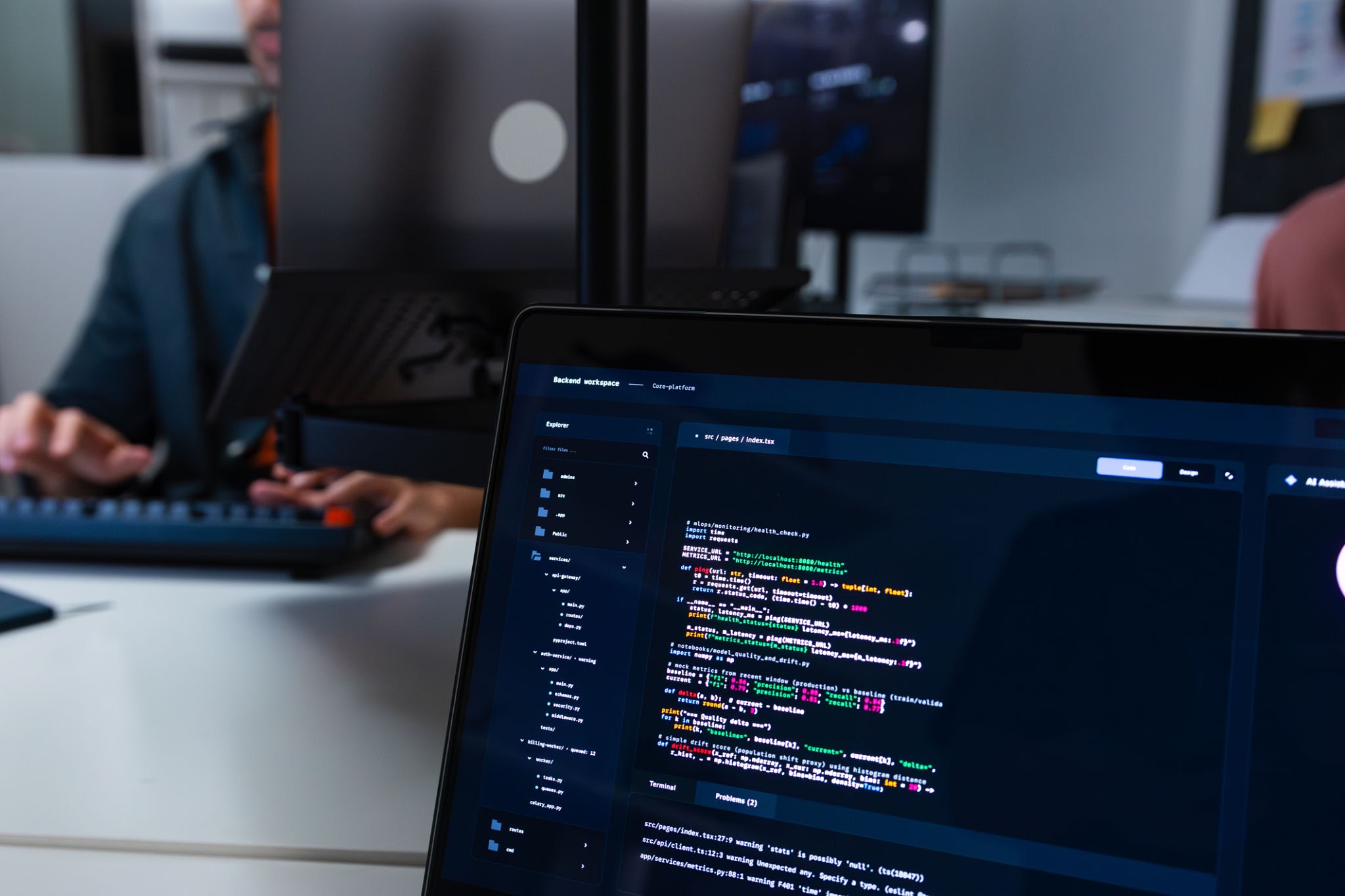
Tích hợp AI trực tiếp vào IDE. Nguồn: Kan Kingpetcharat / Getty Images
3. Viết Script giao tiếp với Local LLM
Khi mô hình đã được tải và khởi chạy trên máy (thường sử dụng các công cụ quản lý như Ollama chạy tại cổng localhost:11434), bạn có thể dễ dàng dùng Python để gửi dữ liệu và nhận phản hồi từ AI.
Dưới đây là một đoạn mã nguồn ngắn gọn giúp bạn giao tiếp với mô hình AI đang chạy local:
Python
import requests# Địa chỉ API của Local LLM (mặc định của Ollama)url = "http://localhost:11434/api/generate"# Đóng gói dữ liệu yêu cầu (Payload)
payload = { "model": "gemma4", # Khai báo tên mô hình bạn đang chạy local "prompt": "Hãy viết một hàm Python để tính giai thừa của một số", "stream": False
}# Gửi yêu cầu HTTP POST đến mô hình
response = requests.post(url, json=payload)
data = response.json()print("Trợ lý AI trả lời:\n")print(data['response'])
Học sinh học được gì qua dự án này?
Giai đoạn này đánh dấu sự trưởng thành vượt bậc về tư duy công nghệ. Học sinh sẽ hiểu rõ bản chất của một API (Application Programming Interface), cách thức dữ liệu JSON được đóng gói và truyền nhận, cũng như cơ chế hoạt động đằng sau các ứng dụng AI nổi tiếng. Quan trọng nhất, các em nắm được tư duy tận dụng nguồn tài nguyên mã nguồn mở để xây dựng các giải pháp tự động hóa cho riêng mình.
Cho con trải nghiệm một buổi học thật
Đăng ký học thử miễn phí — CodeSpace sẽ tư vấn lộ trình phù hợp với bé.